
こんにちは!今回は今巷で話題の大規模言語モデルである「Deep Seek」を自分のPCの中の環境で動かしていきます。「Chat GPT」はオンライン環境でないと使えない、インターネット上にデータを流したくない、とりあえず無料で「Chat GPT」的なものを使いたいなど自分の要望と一致したので、とりあえず動かしてみてみることにします。今回はノートPCを使ってLLMサーバーを立ち上げていくので、パラメーター数の少ないバージョンを選択しますが、良いグラフィックボードをお持ちの方はそれで試してみると良いかと思います。(筆者は家にあるデスクトップPCにRX6800XTを乗せたPCがあるため時間があればどれぐらい生成にかかる時間が変わってくるかを検証してみようと思います。)
ちなみになのですが、今回の「Deep Seek R1」はオープンソースなので、だれでも自由にダウンロードしてサーバーをホスティングすることができます。さらに600GB近くある本体のモデルもダウンロードできるので、PCのスペックに自信がある方は動かすことに挑戦してみてはいかがでしょうか。
参考までに筆者が今回動かしてみたノートPCのスペックを紹介します。
機種名: Dell Inspiron Plus 7440
CPU: Intel Core Ultra 7 155H
メモリ: 32GB
GPU: オンボードグラフィック(Intel CPUに乗っているデフォルトのもの)
1.LM Studioをインストールする
今回は導入の簡単な「LM Studio」を使用していきます。まずは検索で公式サイトに飛ぶか、ここから飛んで公式サイトでダウンロードします。
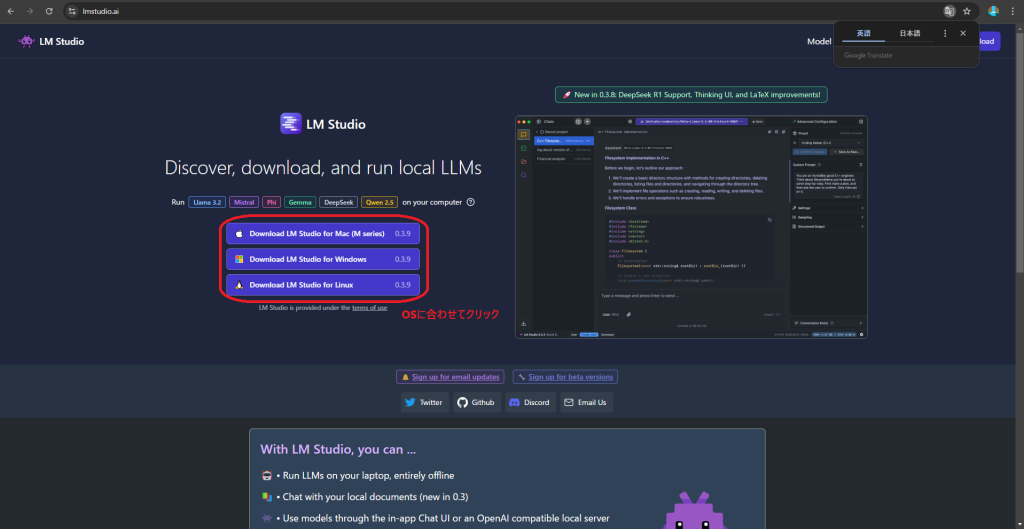
お使いのOSの種類のダウンローダーを選択します。筆者の環境では「Windows11」を使用しているので、「Download LLM Studio for Windows」を選択してダウンロードを開始します。次にフォルダを開いてインストーラーを実行します。ファイルの場所がわからない方は「Google Chrome」をお使いであれば右上の「ダウンロード」ボタンから、目的のファイルをクリックすると、そのファイルがある場所のフォルダを自動で開くことができます。
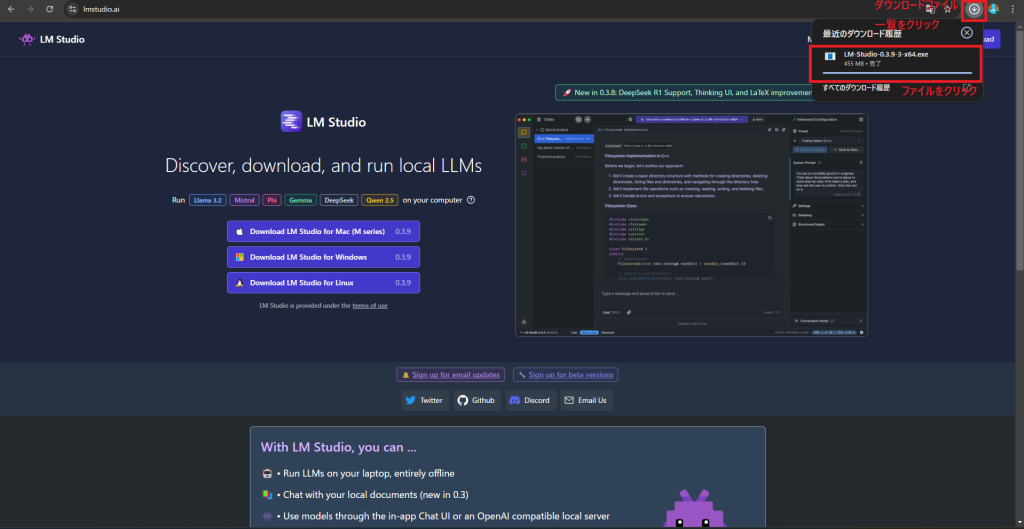
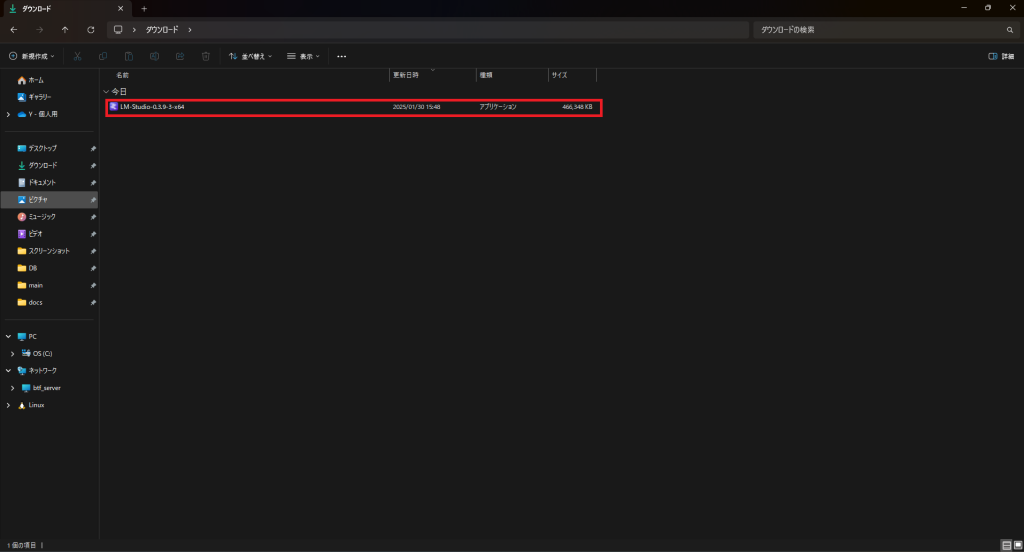
フォルダの「LM-Studio-x.x.x-x-x64.exe」ファイルをダブルクリックするとインストール画面に進みます。
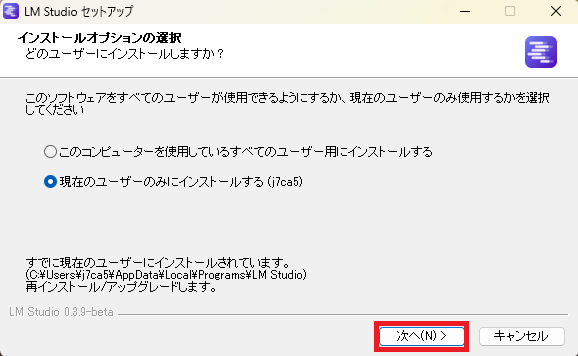
特に何もなければ最初の画面は「次へ(N) >」をクリックして先に進みます。
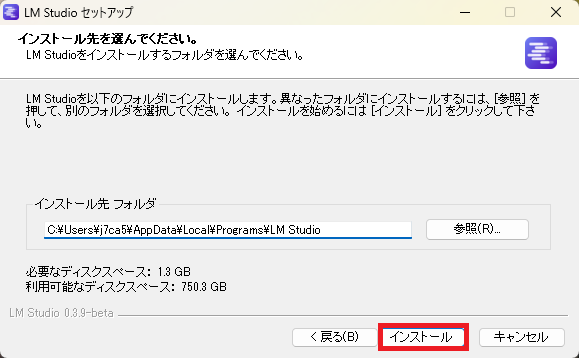
次にインストール先のフォルダを選択します。こだわりがなければ、そのまま「インストール」ボタンをクリックします。
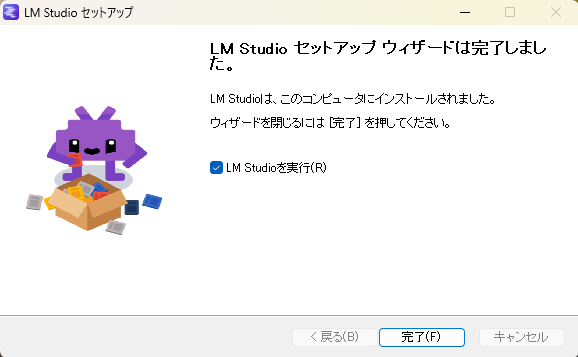
上記の画面が出たら、「完了」ボタンをクリックして「LM Studio」のインストールは完了になります。次にLLMのモデルをインストールして、サーバーを立ち上げていきます。
2.「Deep Seek」をダウンロード
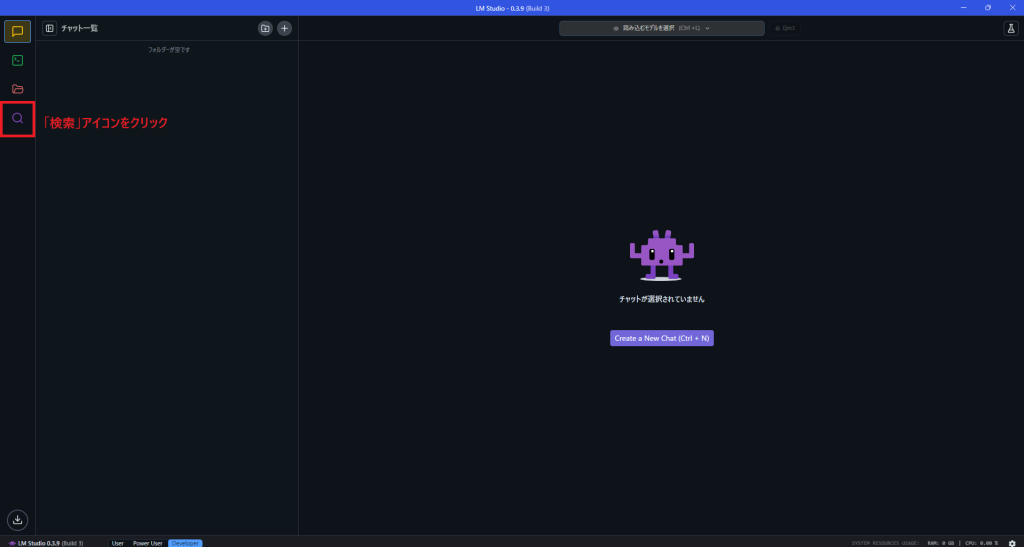
「LM Studio」を立ち上げると下の画像の画面が立ち上がるので、サイドバーの検索アイコンをクリックして、LLMモデルを検索します。
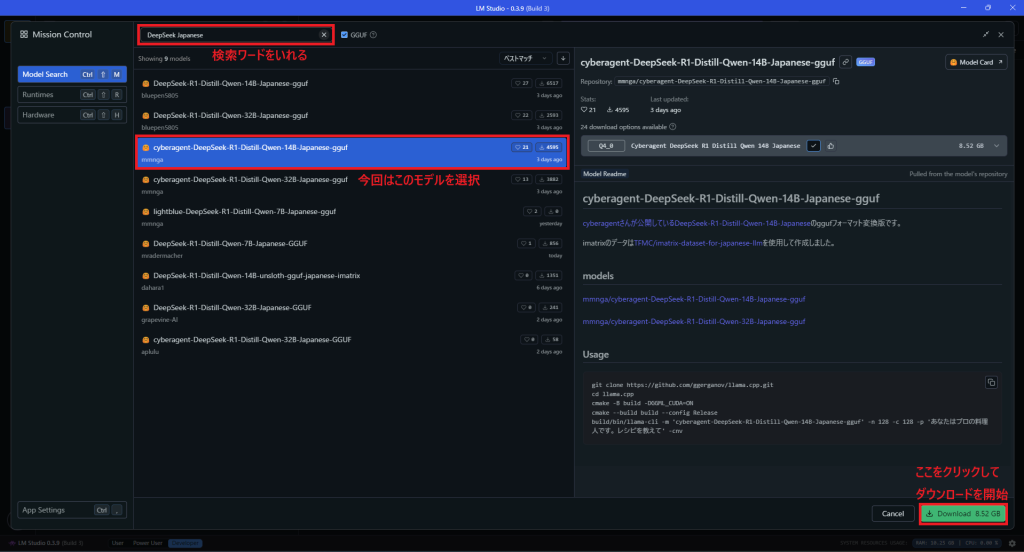
そうしたら下の画像の画面が開くので、目当てのモデル名を検索バーに入れます。今回は「DeepSeek-R1-Distill-Qwn-14B-Japanese-gguf」と入れてダウンロードを開始します。モデルのダウンロードが完了したら右下の「Load Model」をクリックしてください。
そうするとAIに聞きたいことを質問できるようになるので、何かを入力して、「送信」を押してみましょう!
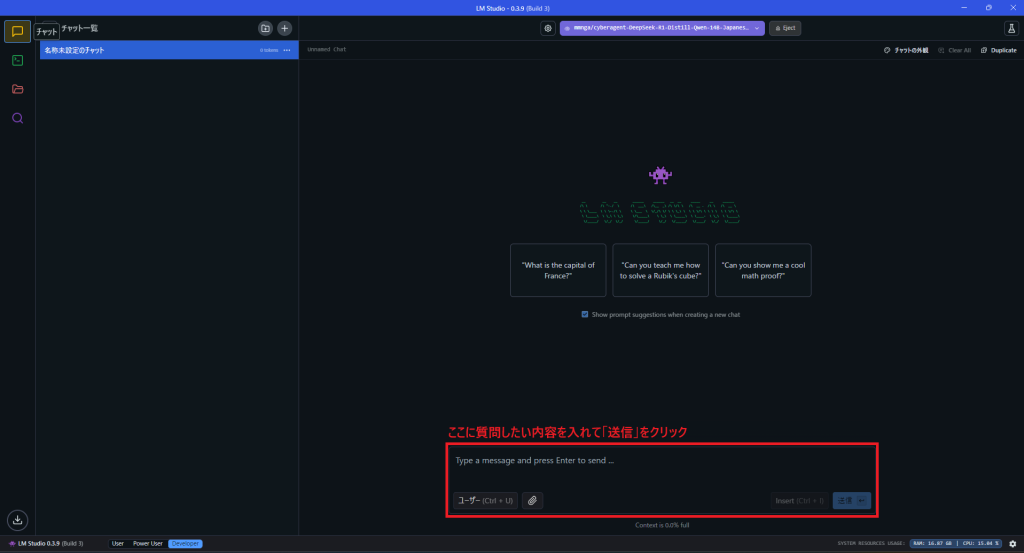
きちんと返答が表示されたら、「DeepSeek」を使う準備が完了しました!
3.サーバーを立ち上げる
「Chat GPT」と同じように使用したいというだけの方はここから先は読む必要はありません。APIをたたくと質問した内容を、テキストや配列ベースで返答が帰ってくるようなサーバーを立てて、自作のアプリケーションに組み込む場合のみここから先の作業が必要になります。
サイドバーの「開発者」アイコンをクリックしてください。その後表示される、Statusと書かれている隣のトグルをクリックします。
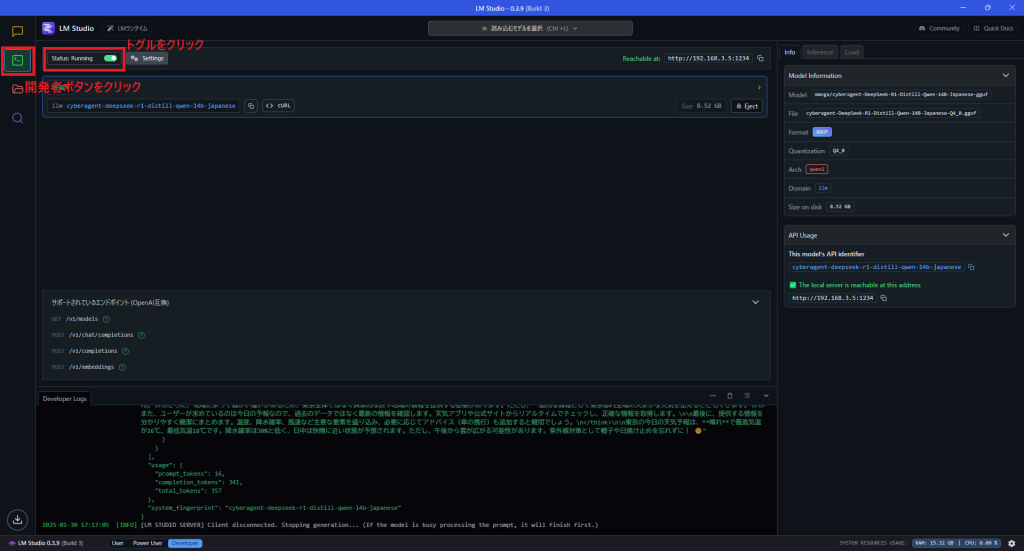
上記の設定が終わったらサーバー立ち上げ作業は完了になります!
起動しているかどうかをVSCodeの拡張機能「Thunder Client」で確かめてみましょう。
POSTリクエストに設定してurlに「http://localhost:1234/v1/chat/completions」と入力し、Body→JSONと進み、JSON Contentに以下のJSON形式のデータを入力しましょう。
{
  "model": "cyberagent-deepseek-r1-distill-qwen-14b-japanese",
  "messages": [
    {
      "role": "user",
      "content": "東京の今日の天気予報を教えてください。"
    }
  ],
  "temperature": 0.5,
  "max_tokens": 500,
  "top_p": 0.9
}
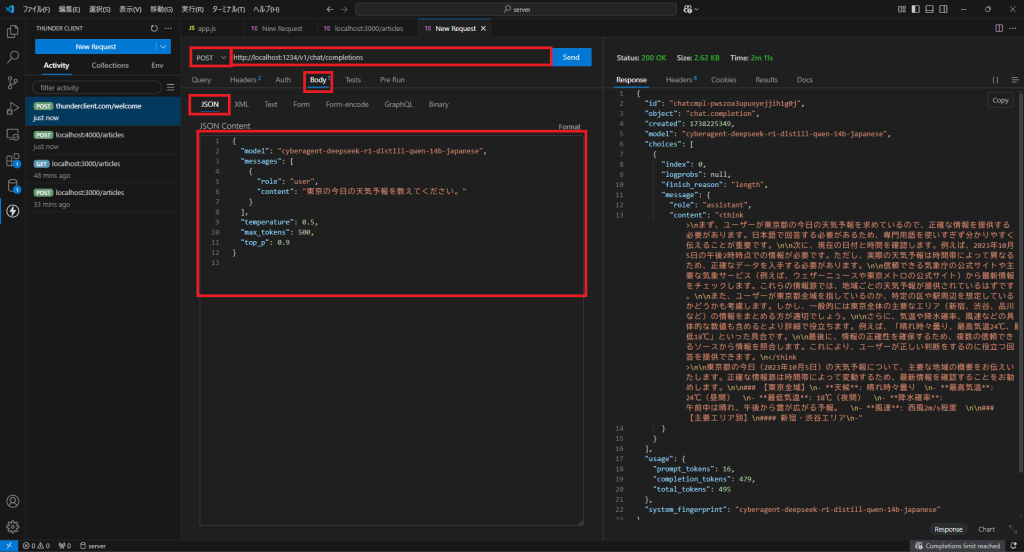
そしてリクエストを送ると、その質問内容に対する回答が返ってきます!
4.最後に
ここまで記事をお読みいただきありがとうございます。今回はプログラミングの記事ではなく、「Chat GPT」的なものを無料で使う準備をしたいと思い立ったので調べて記事にしてみました。これはパラメーター数が少ない軽量版なのですが、PCのスペックが上がればもう少し大きいサイズのggufファイルを使えるのかもしれないので、これからも少し触って遊んでみようと思います。
何か疑問点がございましたら、私の答えられる範囲で答えさせていただきますので、その際はコメントにお願いします。